Как собрать клип
Подробно и по порядку: от загрузки файла до готового видео на твоём компьютере. На картинках — те же панели, что увидишь в редакторе.
Загрузи видео
-
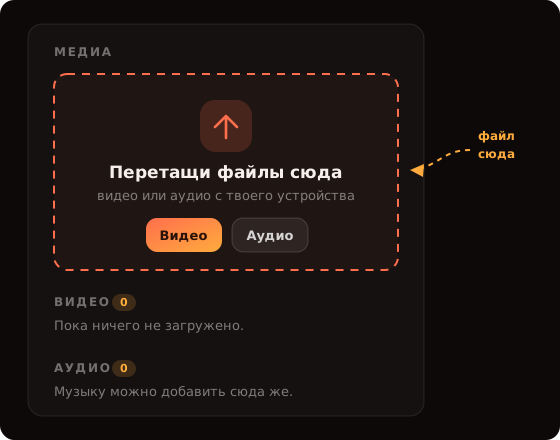
Перетащи файлы в панель «Медиа»
Она слева. Можно и нажать кнопку «Видео» или «Аудио» и выбрать файл как обычно. Подойдёт то, что открывает твой браузер: чаще всего MP4, WebM и MOV.
-
Файл остаётся у тебя
На сервер он не уходит — редактор работает прямо в браузере. Поэтому даже тяжёлый ролик добавляется мгновенно.
-
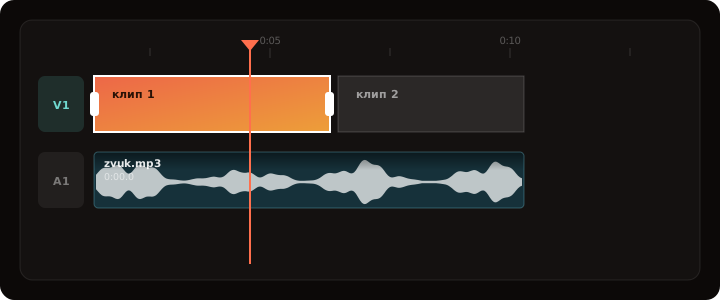
Клип встаёт на дорожку «V1»
Это дорожка видео в таймлайне внизу. Звук при этом ложится отдельной дорожкой «A1» — его можно двигать и резать независимо от картинки.
Разберись с таймлайном
-
Ползунок — красная линия
Он показывает, какой кадр сейчас в предпросмотре. Перетащи его туда, где хочешь что-то сделать.
-
Обрезка — за белые ручки
Схвати край клипа и потяни. Или поставь ползунок и нажми в панели «отрезать начало» либо «отрезать конец».
-
Разделить клип
Кнопка посередине панели режет клип ровно по ползунку. Получатся два клипа, у каждого свои настройки.
-
Порядок — перетаскиванием
Тяни клип мышью. Оранжевая кнопка с магнитом включена по умолчанию: клипы прилипают друг к другу, чтобы между ними не оставалось щелей.
Настрой клип: переходы и звук
-
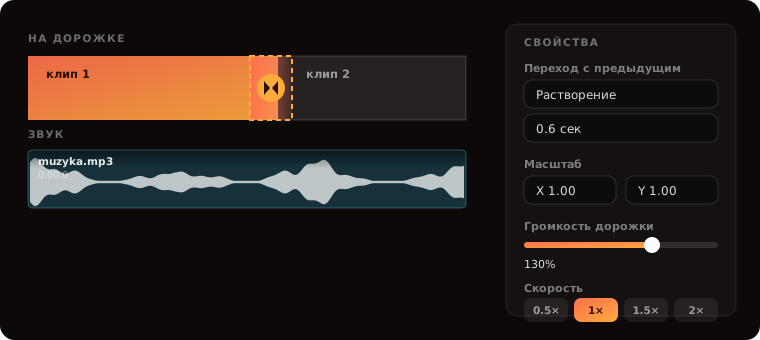
Выбери клип — справа появятся свойства
Панель «Свойства» пустует, пока ничего не выбрано. Нажми на клип в таймлайне, и в ней появятся все его настройки.
-
Переход с предыдущим
Шесть видов: затухание через чёрный, растворение, сдвиг, увеличение, уменьшение и шторка. Задай длительность — клипы наложатся друг на друга на это время.
-
Переход сразу проиграется
После выбора редактор сам отмотает чуть назад и покажет, что получилось.
-
Звук настраивается отдельно
У дорожки своя громкость — её можно поднять выше 100%, если запись тихая, — и своя скорость, независимая от видео.
Скачай результат
-
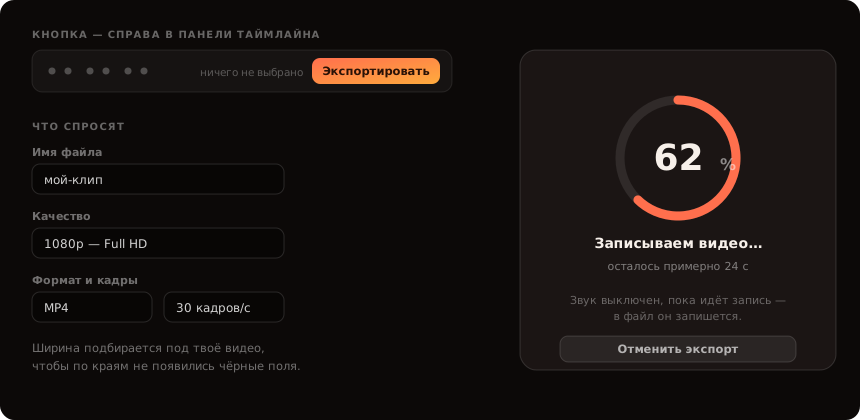
Кнопка «Экспортировать» — справа в панели таймлайна
Рядом с надписью о выбранном клипе, а не внизу экрана.
-
Назови файл и выбери качество
До Full HD, формат MP4 или WebM, частота кадров. Ширина подбирается под твоё видео, чтобы по краям не появились чёрные поля.
-
Запись идёт в реальном времени
Ролик на минуту пишется примерно минуту: редактор снимает готовую картинку, как экранная запись. Вкладку в это время лучше не переключать.
-
Звук на время записи выключается
Это нарочно — слушать весь ролик ни к чему. В файл он запишется полностью.
-
Сохрани, куда нужно
Chrome и Edge дают выбрать папку. Firefox и Safari такой возможности сайту не дают — там файл уйдёт в загрузки.
Что делает каждая кнопка
Они идут слева направо над дорожками. Наведи на любую в редакторе — всплывёт та же подпись.
Вернуть как было. Клавиши Ctrl + Z
Вернуть отменённое. Ctrl + Shift + Z
Показать на таймлайне больше времени
Растянуть таймлайн, чтобы резать точнее
Режет выбранный клип ровно по ползунку на два
Убирает всё, что до ползунка
Убирает всё, что после ползунка
Ставит рядом копию выбранного клипа
Убирает клип с дорожки
Клипы прилипают друг к другу и к ползунку — без щелей. Включён сразу
Собрать готовое видео и скачать. Кнопка справа в той же панели
Клавиши, которые экономят время
Можно вернуться к работе позже
Если ты вошёл в аккаунт, монтаж сохраняется: обрезки, порядок клипов, переходы, громкость — всё, что ты настроил. Открыть проект снова можно из личного кабинета.
Но сами видеофайлы на сервер не загружаются — они остаются на твоём компьютере. Поэтому, открывая проект назавтра, те же файлы придётся указать заново. Не удаляй и не переименовывай их.
Готов смонтировать свой первый клип?
Открывай редактор, загружай видео и делись результатом. Бесплатно и прямо в браузере.
Начать монтаж